ERR_CONNECTION_TIMED_OUT
Kendala
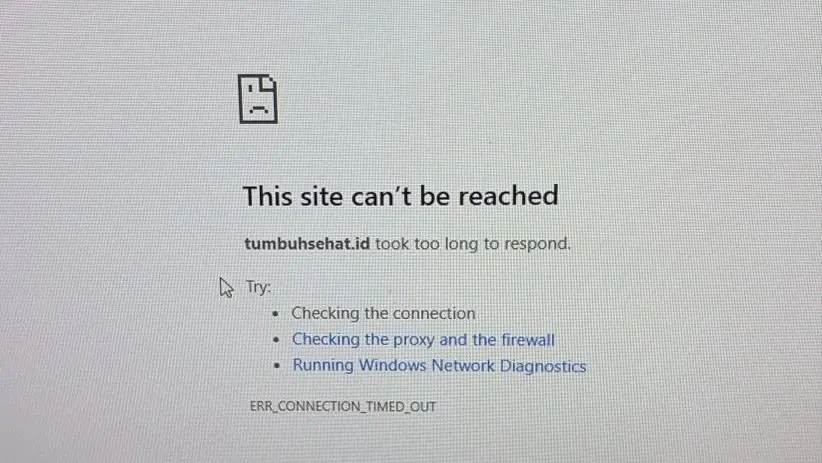
Saat mengakses / membuka halaman TumbuhSehat.id, tiba-tiba layar browser menampilkan pesan error ERR_CONNECTION_TIMED_OUT? Sementara situs lain tetap bisa diakses dengan lancar.
Ada beberapa hal yang menyebabkan masalah ERR_CONNECTION_TIMED_OUT, antara lain:
- Server website gagal memproses permintaan dari Browser (Google Chrome, Edge, dll)
- Gagalnya koneksi antara website dan Browser
- Terdapat software dari pihak ketiga yang tidak sengaja memblokir situs web yang kamu kunjungi
- Internet tidak stabil
- Jaringan LAN / internet yang error
Secara sederhana, error ini terjadi ketika browser Anda butuh waktu terlalu lama untuk menyelesaikan koneksi ke server TumbuhSehat.id. Penyebabnya beragam, mulai dari koneksi internet lokal yang tidak stabil, gangguan rute dari provider internet (ISP), hingga sistem keamanan (firewall) server kami yang otomatis memblokir jaringan Anda karena alasan keamanan.
Solusi
Jangan panik, Anda tidak perlu paham teknikal secara dalam untuk memperbaikinya. Berikut adalah langkah-langkah mudah yang bisa Anda lakukan secara mandiri untuk mengatasi kendala tersebut:
Restart Router WiFi atau Koneksi Internet Anda
Ini adalah langkah pertama dan seringkali menjadi solusi yang paling ampuh. Mayoritas provider internet rumahan di Indonesia menggunakan sistem IP Dinamis. Dengan me-restart perangkat, ISP akan me-reset rute jaringan dan memberikan Anda alamat IP yang baru.
Bagi Pengguna WiFi: Matikan router WiFi Anda dengan mencabut kabel daya. Tunggu sejenak sekitar 1 hingga 2 menit, lalu nyalakan kembali.
Bagi Pengguna LAN atau Kabel: Lepaskan kabel LAN dari laptop/PC Anda selama sekitar 10 hingga 15 detik, lalu pasang kembali hingga terdeteksi tersambung. Jika masih bermasalah, restart modem/ONT atau router yang terhubung ke kabel tersebut.
Bagi Pengguna Smartphone / Tablet: Aktifkan fitur Mode Pesawat (Airplane Mode) untuk membuat wifi nonaktif selama kurang lebih 1 menit. Setelah itu, matikan kembali mode pesawat untuk menyambungkan ulang koneksi data.
Setelah internet kembali terhubung, refresh halaman TumbuhSehat.id yang bermasalah.
Coba Gunakan Jaringan Internet Lain
Terkadang, masalah murni berada pada rute kabel provider internet (ISP) yang Anda gunakan saat itu menuju data center server TumbuhSehat.id.
Jika sebelumnya Anda menggunakan jaringan WiFi, cobalah matikan WiFi di perangkat Anda.
Ubah menggunakan koneksi data seluler dari smartphone Anda (misalnya Telkomsel, XL, atau Indosat) melalui fitur Tethering atau Hotspot.
Jika TumbuhSehat.id berhasil dibuka dengan jaringan seluler, berarti kendala memang berasal dari jaringan ISP (WiFi / LAN) Anda yang sedang mengalami gangguan routing.
Gunakan Aplikasi 1.1.1.1 (WARP dari Cloudflare)
Jika TumbuhSehat.id masih belum bisa diakses dan mengganti jaringan dirasa merepotkan, Anda bisa menggunakan bantuan aplikasi ini. Aplikasi ini berfungsi memperbaiki rute koneksi dan mem-bypass pemblokiran rute, jauh lebih efektif daripada sekadar mengganti konfigurasi DNS secara manual.
Unduh aplikasi gratis bernama 1.1.1.1: Faster Internet melalui Google Play Store (untuk Android), App Store (untuk iOS), atau versi desktop jika Anda menggunakan laptop.
Buka aplikasinya, lalu ketuk tombol toggle besar di tengah layar.
Tunggu hingga statusnya berubah menjadi Tersambung (Connected).
Untuk lebih lengkapnya bisa ikuti step instalasi di halaman DNS
Coba akses kembali Website TumbuhSehat.
Cek Alamat IP untuk laporan problem
Jika ketiga langkah mandiri di atas sudah dilakukan tetapi error masih muncul, kemungkinan besar alamat IP publik Anda terblokir secara otomatis oleh firewall server TumbuhSehat.id. Hal ini mungkin terjadi jika ada aktivitas seperti me-refresh halaman terlalu cepat atau gagal login berkali-kali.
Untuk meminta pembukaan akses, ikuti cara ini:
Buka tab browser baru dan kunjungi situs pengecek IP, seperti https://www.google.com/search?q=ipsaya.com atau whatismyip.com.
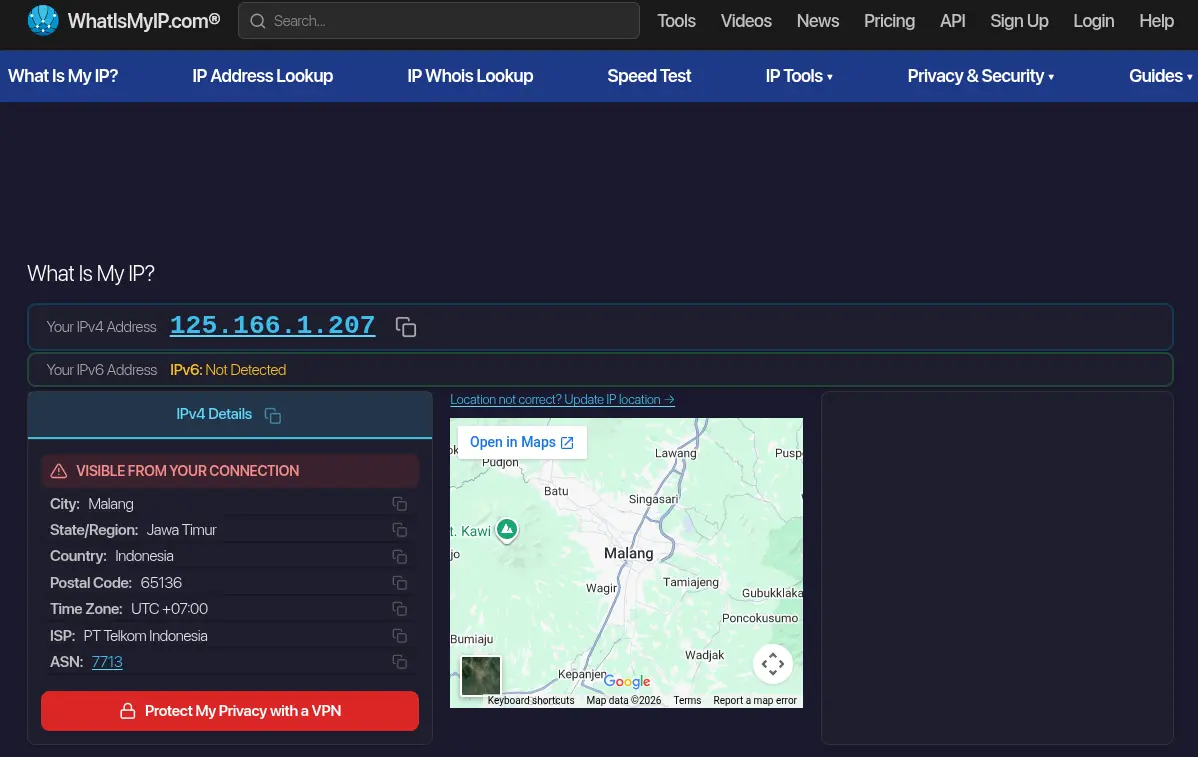
Setelah mengambil screenshot IP, lanjutkan pengecekan teknis di Windows 10 menggunakan CMD:
- Buka menu Start, ketik CMD / Command Prompt, lalu tekan Enter.
- Jalankan perintah berikut untuk cek koneksi ke server TumbuhSehat.id:
ping tumbuhsehat.id -n 10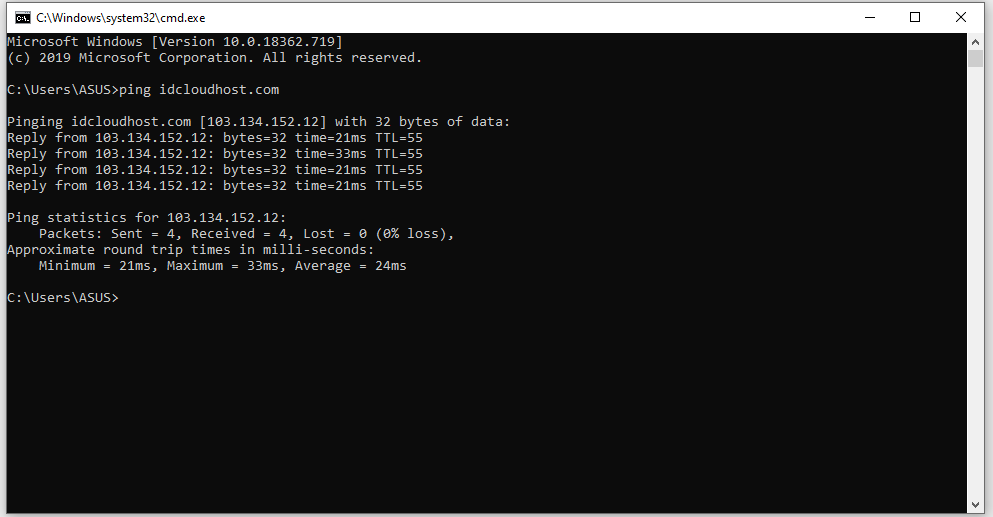
Contoh pengambilan screenshot ping - Jalankan perintah berikut untuk melihat jalur koneksi (traceroute):
tracert tumbuhsehat.id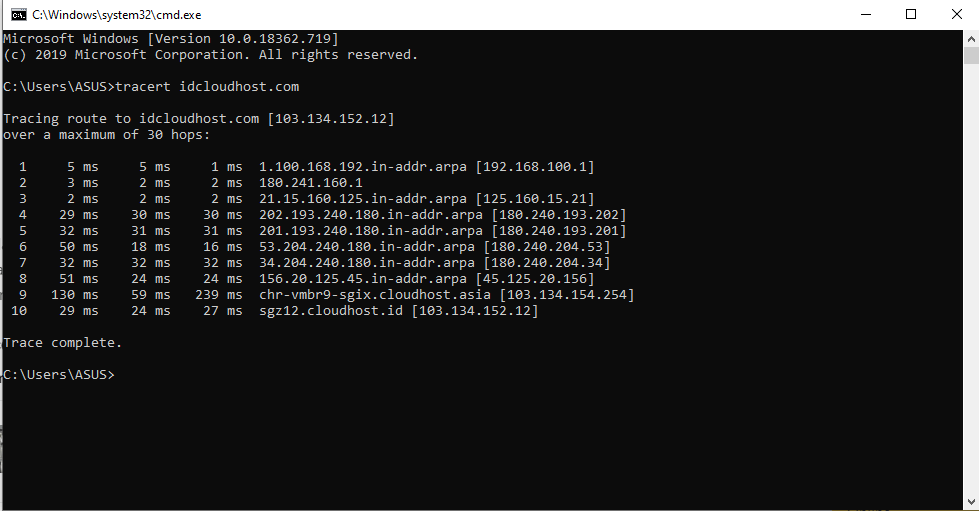
Contoh pengambilan screenshot tracert - Tunggu proses selesai, lalu ambil screenshot hasil di jendela CMD.
Atau bisa ikuti step berikut secara detail Tutorial ping dan tracert
Kirimkan alamat IP, screenshot IP, dan screenshot hasil ping serta traceroute kepada kami untuk dilakukan pengecekan pada server. Sampaikan bahwa Anda mengalami connection timed out.
Kesimpulan
Pesan error ERR_CONNECTION_TIMED_OUT saat mengakses TumbuhSehat.id bukanlah masalah permanen. Dengan me-restart jaringan, memanfaatkan aplikasi routing seperti 1.1.1.1, atau melaporkan IP Anda ke tim TumbuhSehat.id, kendala ini umumnya bisa langsung terselesaikan.